Snappy Driver Installer [R477] [Драйверпаки 16081] (2016/РС/Русский)
Snappy Driver Installer R477 / Драйверпаки 16081 (2016) [Multi/Rus]
Версия программы: SDI R477 от 31.07.2016 / DP 16081 от 09.08.2016
Официальный сайт: sdi-tool
Разработчики: SamLab (драйверпаки), BadPointer (программа).
Язык интерфейса: Русский, Английский и ещё 27 языков.
Лечение: не требуется
Windows 2000 | XP | Vista | 7 | 8 | 8.1 | 10
Snappy Driver Installer (SDI) - портативная программа для установки и обновления драйверов, не требующая подключения к интернету. Является лидером среди программ этого класса по точности подбора драйверов и скорости работы. При ранжировании драйверов отдает приоритет более подходящим драйверам (невзирая на наличие более новых версий), чтобы минимизировать риски для рядовых пользователей. Специалисты могут оценить большой объем информации, выдаваемый о драйверах и возможность выбрать альтернативный драйвер.
Наиболее совершенный алгоритм подбора драйверов среди аналогов.
Программа "весит" около 4-х мегабайт (обе версии) и не требует никаких сторонних программ/библиотек.
Высокое быстродействие при индексации, поиске драйвера, установке.
Поддержка работы с распакованными драйверами.
Создание снимков системы, позволяющих эмулировать чужую систему на другом ПК.
Предупреждения о возможных попытках вирусов флешку с программой.
Возможность обновить программу и драйверпаки через интернет (технология торрентов).
Отсутствует сторонний софт.
Отсутствуют другие программы для установки драйверов.
Включены обе версии программы SDI - 32-bit и 64-bit.
Раздача выполнена в виде папки, а не .iso-образа, что позволяет выбирать драйверпаки для загрузки.
Раздача обновляется при каждом выпуске драйверпаков, а не один раз в месяц.
Драйверпак DP_zBad переименован в DP_zSDI_only, потому что там содержатся драйверы для устройств, устанавливать которые возможно только через программу SDI
Добавлен дополнительный драйверпак DP_Videos_OEM (описания драйверпаков ниже)
DP_Bluetooth | Устройства Bluetooth
DP_LAN_Intel | Сетевые карты Intel
DP_LAN_Others | Сетевые карты прочие
DP_LAN_Realtek-NT | Сетевые карты Realtek (Win Vista-10)
DP_LAN_Realtek-XP | Сетевые карты Realtek (Win XP)
DP_MassStorage | Контроллеры HDD/SSD
DP_Misc | Периферийные устройства
DP_Monitor | Мониторы и проекторы
DP_Sound_ADI | Звуковые карты ADI и Sound Max
DP_Sound_CMedia | Звуковые карты C-Media
DP_Sound_Conexant | Звуковые карты Conexant
DP_Sound_Creative | Звуковые карты Creative
DP_Sound_IDT | Звуковые карты IDT и SigmaTel
DP_Sound_Others | Звуковые карты прочие
DP_Sound_VIA | Звуковые карты VIA
DP_Sounds_HDMI | Устройства HDMI audio
DP_Sounds_Realtek | Звуковые карты Realtek
DP_Touchpad_Alps | Тач-пады Alps
DP_Touchpad_Cypress | Тач-пады Cypress
DP_Touchpad_Elan | Тач-пады Elan
DP_Touchpad_Others | Тач-пады прочие
DP_Touchpad_Synaptics | Тач-пады Synaptics
DP_TV_Aver | Тюнеры Aver
DP_TV_Beholder | Тюнеры Beholder
DP_TV_DVB | Тюнеры и DVB устройства
DP_TV_Others | Тюнеры прочие
DP_Vendor | Уникальные устройства конкретных вендоров
DP_Video_Intel-NT | Видеокарты Intel (Win Vista-10)
DP_Video_Intel-XP | Видеокарты Intel (Win XP)
DP_Video_nVIDIA_Server | Серверные видеокарты nVidia
DP_Video_nVIDIA-NT | Видеокарты nVidia (Win Vista-10)
DP_Video_nVIDIA-XP | Видеокарты nVidia (Win XP)
DP_Videos_AMD_Server | Серверные видеокарты AMD/ATI
DP_Videos_AMD-NT | Видеокарты AMD/ATI (Win Vista-10)
DP_Videos_AMD-XP | Видеокарты AMD/ATI (Win XP)
DP_Videos_OEM | Видеокарты модифицированные производителями ноутбуков
DP_Videos_Others | Видеокарты прочие
DP_WLAN-WiFi | Модули Wi-Fi и беспроводные устройства
DP_WWAN-4G | Модемы/устройства 3G/4G/LTE
DP_xUSB | Контроллеры USB
DP_xVirtual | Виртуальные устройства
DP_zSDI_only | Различные устройства, драйверы на которые лучше устанавливать только через SDI
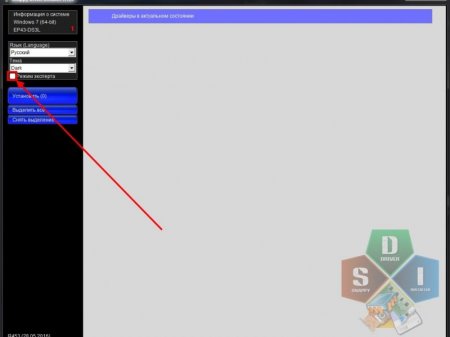
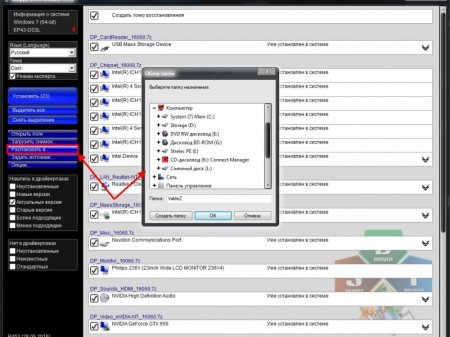
Включить режим "эксперта".
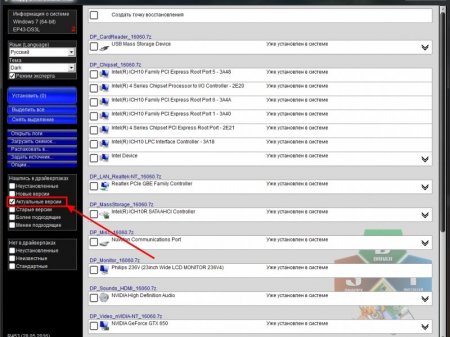
Поставить галку на строке "Актуальные версии".
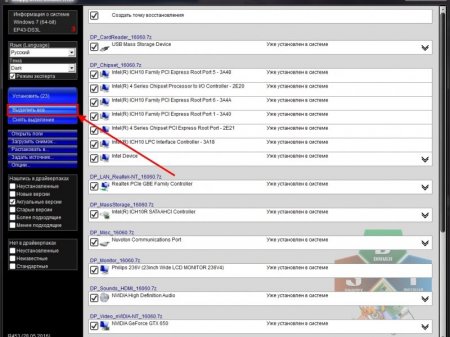
Нажать кнопку "Выделить все".
Нажать на строку "Распаковать в. " и указать папку для создания резервной копии.
Note: Так как драйверы для резервной копии берутся непосредственно из драйверпаков, потому что копирование установленных драйверов не может быть корректным по причине отсутствия/удаления некоторых файлов необходимых для установки, то помимо конкретных драйверов, программой будут распакованы и некоторые другие. Не стоит удивляться файлам, не имеющим непосредственного отношения к конкретному драйверу.
Кнопка “Установить” запускает установку выбранных драйверов.
Клик на панели драйвера при нажатой клавише Shift запускает установку данного драйвера.
Во время установки можно добавлять/исключать драйверы к установке.
Отменить установку драйвера возможно до его окончательной распаковки.
Клик на общем прогрессбаре останавливает установку.
Удерживание пробела при наведении курсора мыши на панель драйвера отображает таблицу со всеми альтернативными драйверами для данного устройства. Список отсортирован от самых оптимальных к менее подходящим.
Клик по иконке с двойной "галкой" в правой части панели драйвера раскрывает полный список альтернативных драйверов для устройства.
Отобразить альтернативные драйверы можно также используя фильтры в режиме эксперта.
Удерживание Ctrl при наведении курсора мыши на драйвер отображает подсказку со сравнением установленного драйвера с предлагаемым к установке. Зеленым цветом подсвечиваются предпочтительные характеристики. Чем ниже оценка драйвера, тем лучше он подходит.
Правым кликом на панели драйвера открывается контекстное меню.
Клик на панели “Информация о системе” открывает “Диспетчер устройств“.
Правым кликом на панели "Информация о системе" открывается контекстное меню, в котором можно в списке задать систему, для которой будут найдены/подобраны драйверы на данную конфигурацию оборудования.
Окно программы можно перетаскивать за любую его часть.
В случае добавления/удаления устройства, программа сама обновит список драйверов.
При попытке записать файл autorun.inf на флешку может появиться предупреждение о возможном вирусе.
Нажатием клавиши F8 можно менять режим отображения драйверов в списке. Одно нажатие выводит в правую часть панели драйвера название драйверпака с этим драйвером. Второе нажатие перемещает название драйверпака вверх над драйвером/группой драйверов. Третье нажатие убирает название драйверпака. (те же действия доступны в диалоговом окне "Опции")
Удержание клавишы Ctrl с одновременным вращением колеса мыши позволяет увеличивать/уменьшать элементы интерфейса в окне программы. Нажатие Ctrl+0 возвращает размеры элементов интерфейса программы "по умолчанию". Точно так же работает альтернативное сочетание удерживаемой клавиши Ctrl и клавиш "+" и "-" клавиатуры. (те же действия доступны в диалоговом окне "Опции")
Если программа после запуска, закрывается с ошибкой или зависает, проверить, запускается ли программа с ключом -failsafe (ключ внести в файл sdi.cfg)
Проверить, запускается ли программа с удалённым из sdi.cfg ключом -checkupdates
От пользователей, имеющих достаточную для этого квалификацию, желательно получать багрепорт в такой форме - http://snappy-driver-installer.sourceforge.net/ru/log.php
ChangeLog для драйверпаков на последние три обновления можно просмотреть в первом комментарии ниже.
2 - Поддержка пользователей также осуществляется на следующих ресурсах -
ссылка на ресурс vk.com запрещена Правилами трекера, там можно искать группу Snappy Driver Installer
3 - В первом комментарии ниже можно найти ссылки на топики обсуждения программы, которые уже находятся в архиве. Возможно Ваш вопрос обсуждался ранее и там будет ответ.
Disciples 3: Renaissance